安装 MySQL

2.4 安装 MySQL

安装包、安装向导、服务配置与初始密码——把环境跑起来的第一步。

第2章 Navicat 图形化操作环境11 页课件3 个知识点

本讲导览

核心内容

第4节

安装MYSQL5.7

安装过程分为:

(1)安装NAVICAT(有使用期限)

(2)破解NAVICAT(破解使用期限)

📄 展开课件原文(第 1–1 页,共 1 页)
第 1 页

第4节、安装MYSQL5.7

安装过程分为:

一、先安装MYSQL数据库软件。

二、再安装数据库管理软件NAVICAT

(1)安装NAVICAT(有使用期限)

(2)破解NAVICAT(破解使用期限)

一

安装MYSQL数据库软件

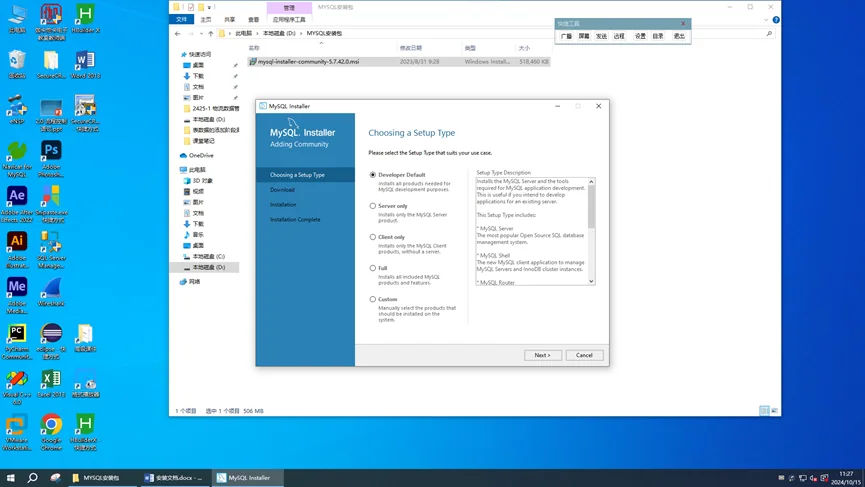
1、双击MYSQL5.7的安装文件:

Mysql-installer-community-5.7.42.0.msi

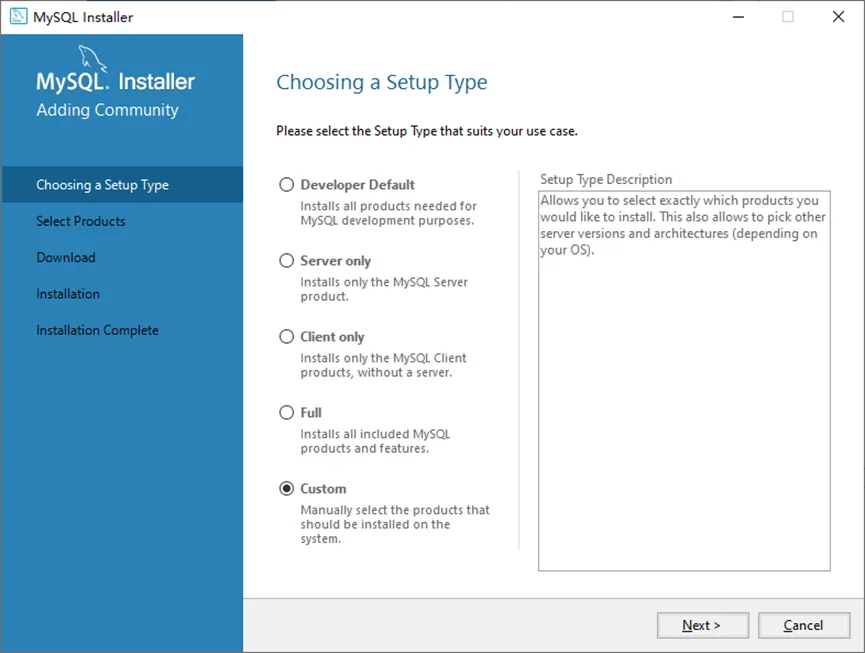
2、有5项选择,选5

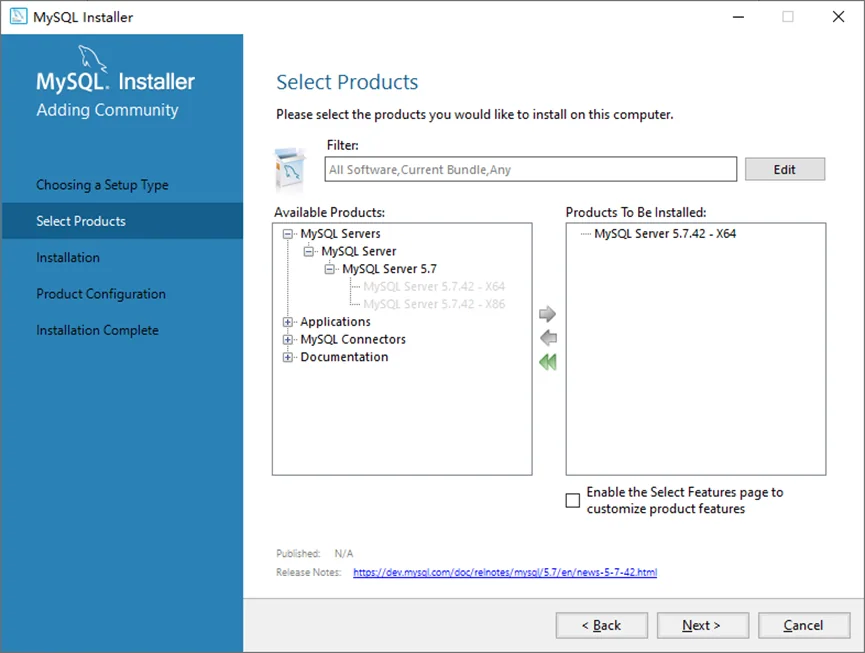
3、选择安装版本,加入到右侧框内

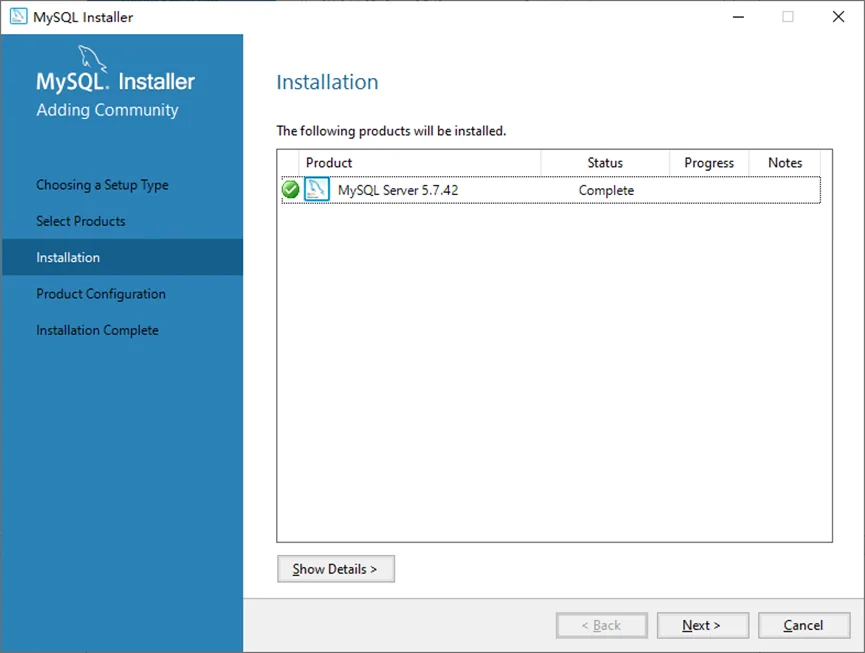
4、执行安装

5、设置端口号:

说明:同一台电脑上,可以安装几个不同版本的MYSQL,但各个版本使用的端口号不要一样、服务名称不要一样。

当安装第1个版本时,通常使用端口号3306。

当安装第2个版本时,通常使用端口号3307,依次类推。

6、设置root密码:

密码设置后,要记下来。

7、设置服务名:

通常用MYSQL加版本号做服务名,服务名不能与其它版本的重复。

8、安装完成
第2页 · 课件原图
第2页 · 课件原图
第3页 · 课件原图
第3页 · 课件原图
第4页 · 课件原图
第4页 · 课件原图
第5页 · 课件原图
第5页 · 课件原图
📄 展开课件原文(第 2–9 页,共 8 页)
第 2 页

一、安装MYSQL数据库软件

1、双击MYSQL5.7的安装文件:

Mysql-installer-community-5.7.42.0.msi

第 3 页

2、有5项选择,选5

第 4 页

3、选择安装版本,加入到右侧框内

第 5 页

4、执行安装

第 6 页

5、设置端口号:

说明:同一台电脑上,可以安装几个不同版本的MYSQL,但各个版本使用的端口号不要一样、服务名称不要一样。

当安装第1个版本时,通常使用端口号3306。

当安装第2个版本时,通常使用端口号3307,依次类推。

第 7 页

6、设置root密码:

密码设置后,要记下来。

第 8 页

7、设置服务名:

通常用MYSQL加版本号做服务名,服务名不能与其它版本的重复。

第 9 页

8、安装完成

二

安装navicat

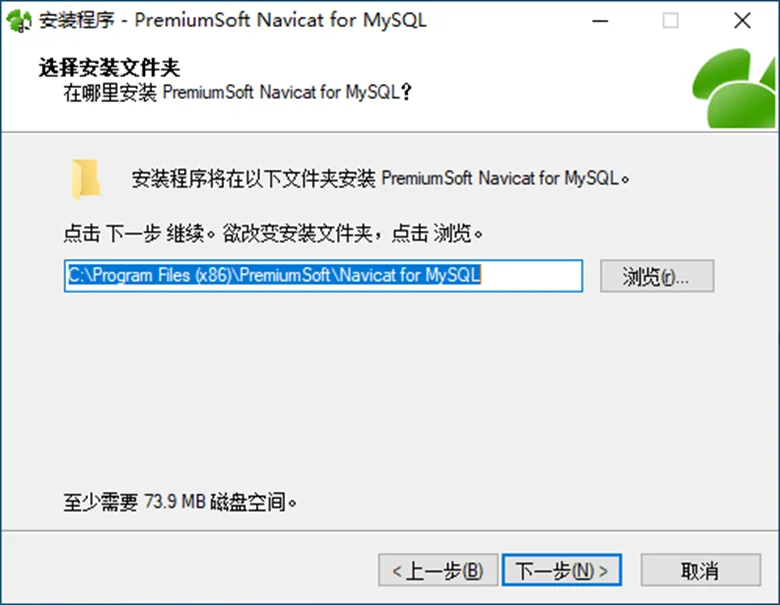
1.双击navicat安装文件,出现安装目录选择,

此时安装默认安装目录,不用修改。

点“下一步”,直到安装完成,桌面上有了快捷方式

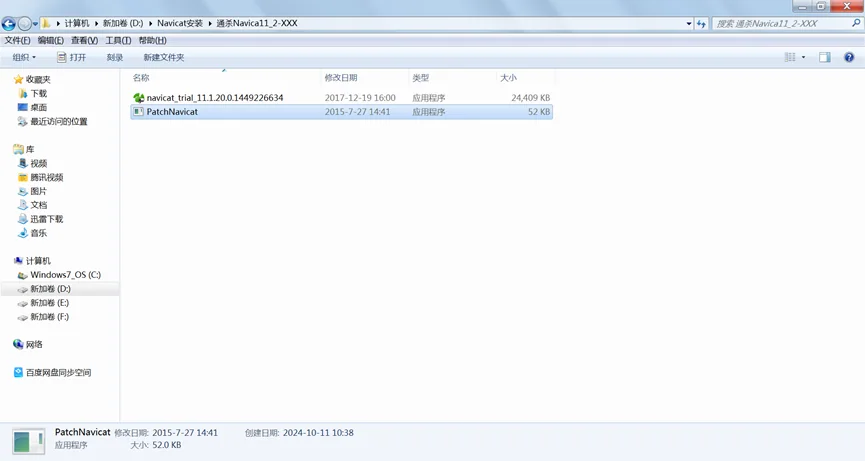
2、破解navicat

双击破解工具patchNavicat.exe,

出现选择安装目录中的navicat文件,选择“打开”,破解工具会自动修改navicat文件,出现修改完成提示即可。
第10页 · 课件原图
第10页 · 课件原图
第11页 · 课件原图
第11页 · 课件原图
📄 展开课件原文(第 10–11 页,共 2 页)
第 10 页

二、安装navicat

1.双击navicat安装文件,出现安装目录选择,

此时安装默认安装目录,不用修改。

点“下一步”,直到安装完成,桌面上有了快捷方式

第 11 页

2、破解navicat

双击破解工具patchNavicat.exe,

出现选择安装目录中的navicat文件,选择“打开”,破解工具会自动修改navicat文件,出现修改完成提示即可。
课件里的提醒 课件原文中的“说明 / 注意 / 出错”

  • 说明:同一台电脑上,可以安装几个不同版本的MYSQL,但各个版本使用的端口号不要一样、服务名称不要一样。